
...
Variante 1 (Empfohlen): Vorabanlegen eines BundID-Kontos
- Vorteil: Weniger Aufwand am Stück.
- Das BundID-Konto kann bereits vor dem Softwareupdate angelegt werden.
- Bis zum Update erfolgt die Anmeldung bei der Jagdstatistik weiterhin über das Servicekonto.
- Nach dem Update können Sie Ihr BundID-Konto mit Ihrem Jagdbezirk verknüpfen.
Variante 2: BundID-Konto anlegen nach dem Update
- Hinweis: Etwas aufwendiger.
- Nach der Anmeldung mit Ihren Servicekonto-Zugangsdaten werden Sie aufgefordert, ein BundID-Konto anzulegen.
- Sie werden durch den Ummeldeprozess geführt und können dabei ein BundID-Konto erstellen.
...
| Info |
|---|
Bitte folgen Sie der nachstehenden Anleitung Schritt für Schritt und schließen Sie während des Vorgangs nicht den Browser. |
Anleitung zur Umstellung auf das BundID-Konto
Anchor Variante 1 Variante 1
Variante 1: Vorabanlegen eines BundID-Kontos
| Variante 1 | |
| Variante 1 |
BundID-Website aufrufen:
- Gehen Sie zu https://id.bund.de/de.
Neues Konto erstellen:
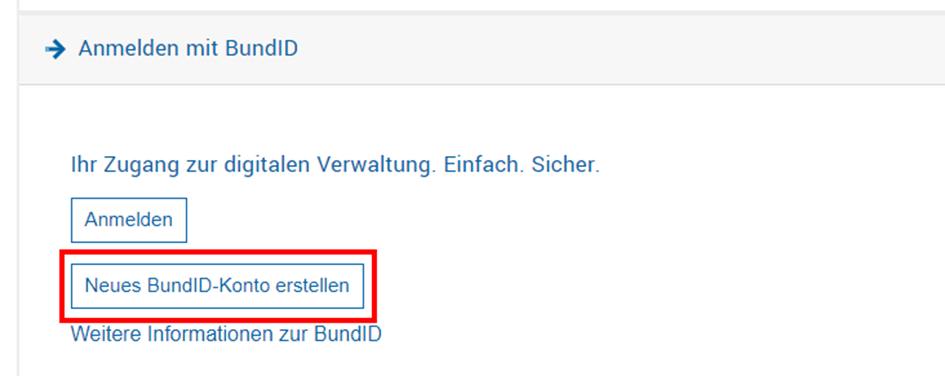
- Klicken Sie auf "Neues BundID-Konto erstellen".
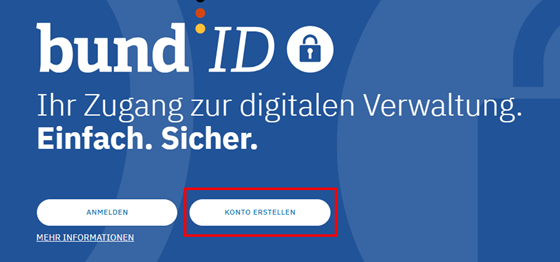
- Wählen Sie "Konto erstellen".
- Klicken Sie auf "Neues BundID-Konto erstellen".
Anmeldeart auswählen:
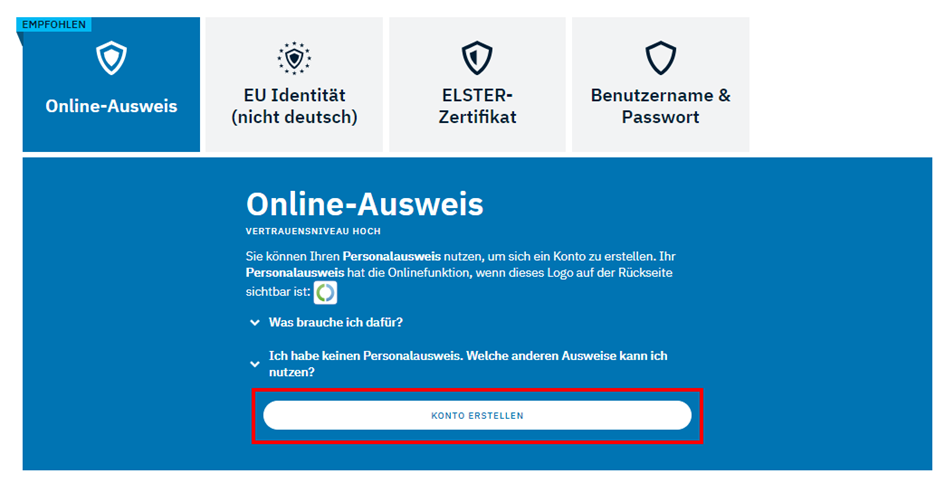
- Wählen Sie die gewünschte Anmeldeart (Online-Ausweis, EU-Identität, ELSTER-Zertifikat oder Benutzername & Passwort).
- Klicken Sie erneut auf "Konto erstellen".
Einwilligung erteilen:
- Setzen Sie das Häkchen für die Einwilligung.
- Klicken Sie auf "Weiter".
Persönliche Daten eingeben:
- Füllen Sie alle Pflichtfelder aus, einschließlich Adresse und Land.
- Klicken Sie auf "Weiter".
E-Mail-Adresse bestätigen:
- Geben Sie eine gültige E-Mail-Adresse ein.
- Klicken Sie auf "Weiter" und dann auf "Jetzt hier Code anfordern".
- Geben Sie den per E-Mail erhaltenen Code ein und klicken Sie auf "Weiter".
Benutzernamen und Passwort festlegen:
- Wählen Sie einen Benutzernamen und ein Passwort.
- Speichern Sie diese Daten sicher ab.
- Klicken Sie auf "Konto-Erstellung abschließen".
Nach dem Update:
- Bis zum Softwareupdate melden Sie sich wie gewohnt mit Ihrem Servicekonto an.
- Nach dem Update folgen Sie den Schritten zur Verknüpfung Servicekonto mit BundID-Konto.
Variante 2: BundID-Konto anlegen nach dem Update
| Info |
|---|
| Wichtig: Dieser Prozess muss in einem Schritt durchgeführt werden. Bitte verlassen oder schließen Sie den Browser nicht während des Vorgangs. |
Anmeldung an der Jagdstatistik:
- Rufen Sie https://was.thueringen.de/was auf.
- Klicken Sie auf "Weiter zur Anmeldung".
Mit Servicekonto anmelden:
- Melden Sie sich mit Ihren Servicekonto-Zugangsdaten an.
- Bestätigen Sie im Fenster "Zustimmung zur Weitergabe an den anfragenden Online-Dienst" mit "Zustimmen".
BundID-Konto erstellen:
- Ein neues Fenster öffnet sich, in dem Sie aufgefordert werden, sich mit einem BundID-Konto anzumelden oder zu registrieren.
- Klicken Sie auf "Zur Registrierungsseite der BundID".
- Folgen Sie den Schritten 2 bis 7 aus Variante 1.
Verknüpfung Servicekonto mit BundID-Konto
Dieser Abschnitt gilt für beide Varianten.
Anmeldung an der Jagdstatistik:
- Gehen Sie zu https://was.thueringen.de/was.
- Klicken Sie auf "Weiter zur Anmeldung".
Letzte Anmeldung mit dem Servicekonto:
- Melden Sie sich mit Ihren Servicekonto-Daten an.
- Bestätigen Sie mit "Zustimmen".
Wechsel zur BundID-Anmeldung:
- Wählen Sie "Zur Anmeldeseite (Anmelden mit BundID)".
- Klicken Sie auf "Anmelden mit BundID – Anmelden".
- Klicken Sie erneut auf "Anmelden".
Mit BundID-Konto anmelden:
- Wählen Sie die von Ihnen gewählte Anmeldeart.
- Geben Sie die erforderlichen Daten ein.
- Klicken Sie auf "Anmelden".
Zustimmung zur Datenweitergabe:
- Im Fenster "Zustimmung zur Weitergabe an den anfragenden Online-Dienst" klicken Sie auf "Zustimmen".
Abschluss der Verknüpfung:
- Sie werden zu Ihrem Jagdbezirk weitergeleitet.
- Die Verknüpfung Ihres Servicekontos mit dem BundID-Konto ist damit abgeschlossen.