
...
Hinweis: Die Datensätze können ausschließlich von Benutzern unserer Software WorkOffice verarbeitet werden.
Schritt-für-Schritt-Anleitung
Export von Daten
Um den Assistenten für den Export zu erreichen, öffnen Sie im ersten Schritt den “Navigator” zur Person. Klicken Sie dann im oberen Menü auf “Datei – Importieren/Exportieren – Exportiere Person”.
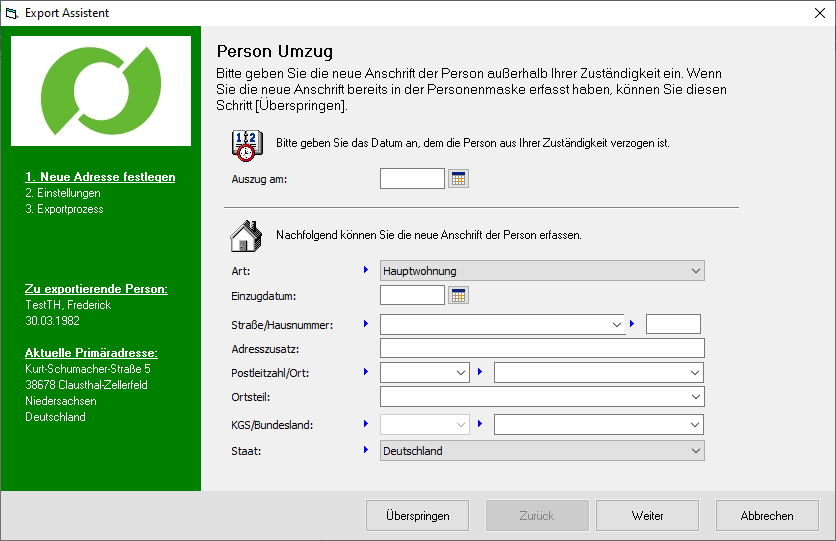
Sofern Sie zur Person nicht bereits eine neue Adresse in den Personendaten hinterlegt haben, können Sie diese im ersten Schritt des Import-/Export-Assistenten angeben – andernfalls überspringen Sie den entsprechenden Schritt.
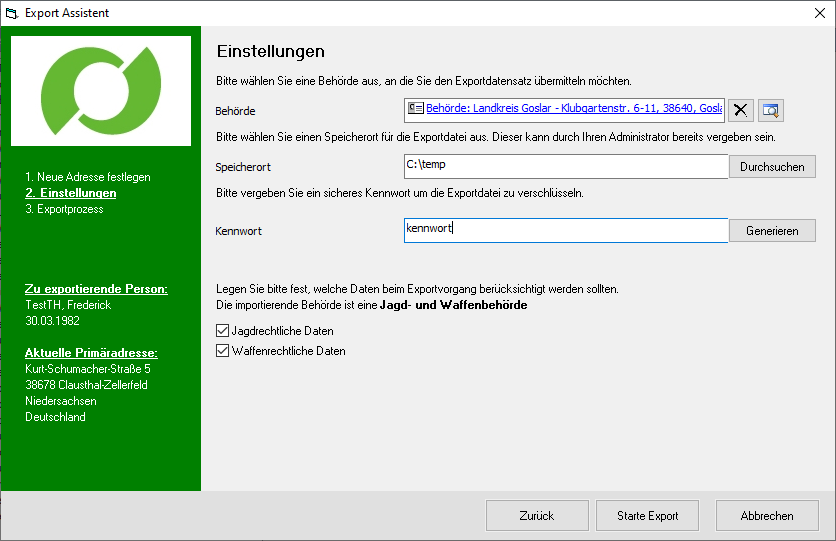
Im darauffolgenden Schritt wählen Sie die nun zuständige Waffen- oder Jagdbehörde aus, geben einen Speicherort für die Exportdatei an und vergeben ein sicheres Kennwort für die Exportdatei. Im unteren Bereich der Maske bestimmen Sie, ob die waffen- und jagdrechtlichen Daten oder lediglich eine der beiden Kategorien für den Exportvorgang berücksichtigt werden sollen.
Zum Abschluss des Vorgangs klicken Sie auf [Starte Export].
...
| Info |
|---|
| Hinweis: Wenn Sie die Exportdatei per E-Mail an die neue Behörde versenden möchten, achten Sie bitte darauf, die .condition-Datei und das sichere Kennwort in zwei getrennten E-Mails zu übermitteln. |
Betroffene Produkte
Waffenverwaltung, Jagdverwaltung
Verwandte Artikel
| Content by Label | ||||||||||||||||||
|---|---|---|---|---|---|---|---|---|---|---|---|---|---|---|---|---|---|---|
|
...