
...
Um das Tool zur Konfiguration der NWR Kommunikation zu starten, klicken Sie mit der rechten Maustaste auf den Schnellstartwürfel von Condition WorkOffice, welcher sich in der unteren rechten Ecke der Windows Taskleiste befindet. Wählen Sie anschließend den Menüpunkt „WorkOffice Administration“ aus.
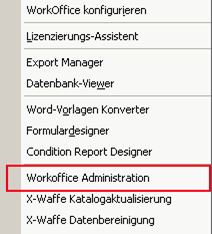
Sollte Ihnen der Schnellstartwürfel von WorkOffice in ihrer Umgebung nicht zur Verfügung stehen, dies ist bspw. bei Nutzung eines Terminalservers (Citrix) der Fall, kann alternativ das Programm „C:\Programme\Condition Workoffice XP\tools\configworkoffice.exe“ durch den Administrator veröffentlicht werden.
Im Windows Startmenü finden Sie das Programm unter dem Namen Condition WorkOffice XP „Admintool“.
Es öffnet sich die Maske „WorkOffice Administration“. Um in die „NWR Kommunikationskonfiguration“ zu gelangen, klicken Sie auf den gleichnamigen Button im Abschnitt „Verwaltung“.
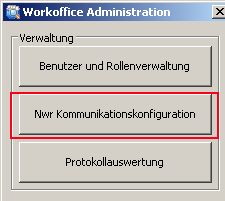
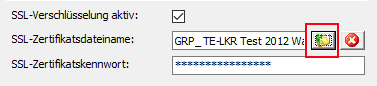
- Öffnen Sie die „NWR Kommunikationseinstellungen“ und klicken Sie dann im Bereich „SSL Verschlüsselung“ auf das Dateiauswahl-Symbol.
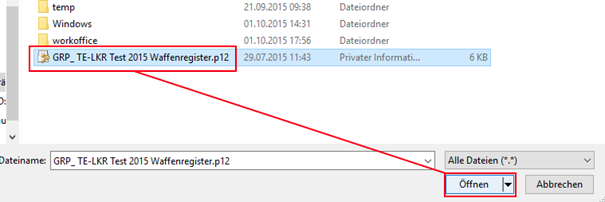
- Navigieren Sie zum Speicherort, an dem der zertifikatsverantwortliche Mitarbeiter die Datei für den Import zur Verfügung gestellt hat. Markieren Sie die mit .p12 endende Datei und klicken Sie diese doppelt mit der linken Maustaste an oder betätigen Sie die Schaltfläche [Öffnen].
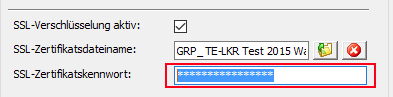
- Der Dateiname unter „SSL-Zertifikatsdateiname“ muss nun der Schreibweise ihres neuen Zertifikats entsprechen. Tragen Sie das dazugehörige Kennwort bitte im darunter befindlichen Eingabefeld „SSL-Zertifikatskennwort“ ein. Speichern Sie die Anpassungen über die unten rechts angeordnete Schaltfläche [Übernehmen].
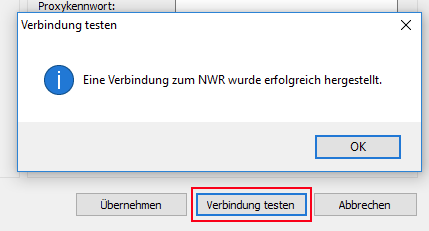
- Klicken Sie auf [Verbindung testen] um die Richtigkeit ihrer Eingaben zu überprüfen.
| Info |
|---|
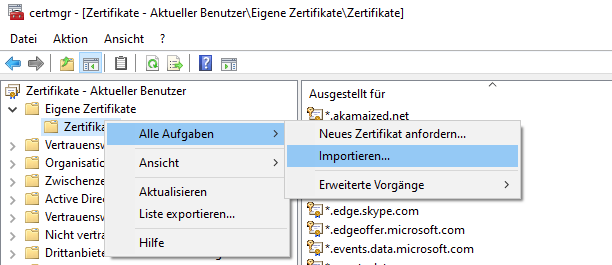
Sofern auch nach dem Erneuern des NWR Zertifikats die Fehlermeldung "Die Anfrage wurde abgebrochen: Es konnte kein geschützter SSL/TLS-Kanal erstellt werden." bei den Anwendern auftreten, kann es notwendig sein, das NWR Zertifikat in den Zertifikatsspeicher des Benutzers zu importieren.
|
Betroffene Produkte
Waffenverwaltung
...