Beachten Sie bitte, dass zum aktuellen Zeitpunkt noch nicht alle Antragsstrecken mit Hilfe der Waffenverwaltung verarbeitet werden können. Unseren derzeitigen Planungsstand können Sie im folgenden Artikel aus unserer Wissensdatenbank nachschlagen Welche XeWaffe-Antragsstrecken wurden im Bereich des Waffenrechts bereits umgesetzt? - Kundenbetreuung KB - Confluence (condition.de).
| Info |
|---|
Wichtige Arbeitsschritte Ein
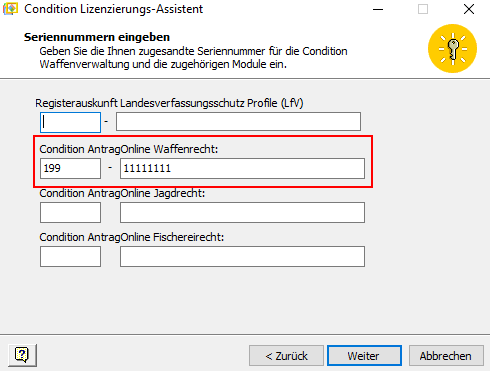
-------------------------------- hiermit melden wir unser Interesse an der Nachnutzung des OZG- Dienstes waffenrechtliche Erlaubnisse bei Ihnen an. ------------------------------------------- |
Konfiguration der Schnittstelle
Öffnen Sie im ersten Schritt die „WorkOffice Administration“ mit einem WorkOffice Benutzer, welchem die Rolle „Administrator“ zugeordnet wurde.
...
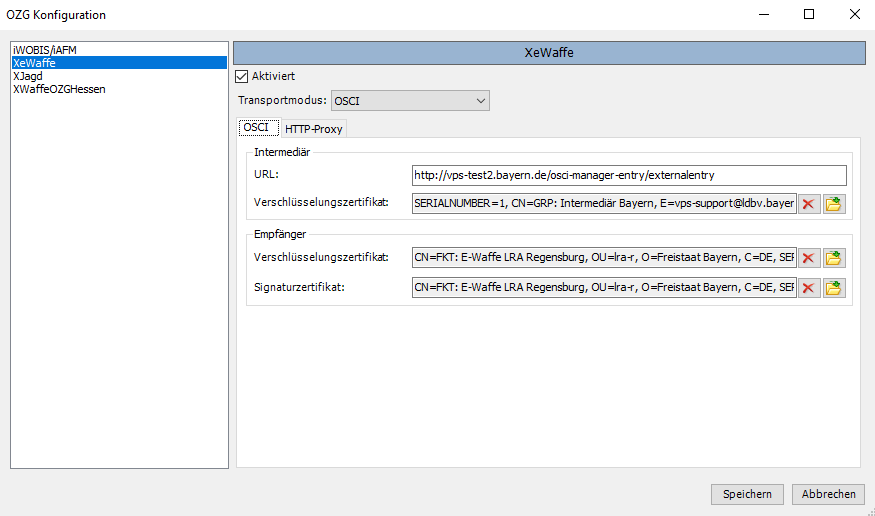
In der sich öffnenden Maske "OZG Konfiguration" selektieren Sie im linken Seitenmenü das Protokoll "XeWaffe".
Aktiviert
Die Standardeinstellung lautet "Aktiviert". Wird dieses Häkchen entfernt, findet kein automatischer Abruf der XeWaffe-Anträge durch die Condition Waffenverwaltung statt. Die Standardeinstellung lautet daher "Aktiviert".
Transportmodus
Wählen Sie für eine erfolgreiche Datenübertragung in diesem Bereich das Transportprotokoll "OSCI" aus.
...
Die Standard-URL zum OSCI-Intermediär muss in Abhängigkeit zum von Ihnen gewählten Dienstleister ist mit der folgenden Adresse vorzubelegen beauftragten Dienstleister bzw. dem Bundesland, in dem Ihrer Verwaltung ansässig ist, gewählt werden.
| Bundesland | URL |
|---|---|
| Baden-Württemberg | http://clearingstelles.dvvbw.de/ecs/intermediary http://osci-cl2.komm.one/osci-manager-entry/externalentry/xewaffe Kunden im Hosting der komm.one verwenden XTA2: |
| Bayern | http://vps.bayern.de/osci-manager-entry/externalentry Intermediärszertifikat: PKI Bayern |
| Hessen | Das zu nutzende Protokoll lautet XTA Version 2.1.1, nicht OSCI! Kennung: "wab:" + 12 stellige Ziffernfolge, bspw. "wab:012345678910" URLs: https://xta21.intern.ekom21.de/XtaWs211/ManagementPort.svc Verschlüsselungszertifikat: Hinterlegen Sie das bspw. auch über den Webbrowser einsehbare öffentliche SSL Zertifikat des XTA Intermediärs - nicht ihr eigenes im DVDV registriertes Zertifikat! Clientzertifikat: Auf der Reiterkarte "Anmeldeinformationen" speichern Sie das Ihnen vorliegende private .pfx oder .p12 Zertifikat. Eine Eingabe des dazugehörigen Kennwortes ist ebenfalls notwendig. Hinweis: Sofern Sie den Fehler "Es konnte keine Vertrauensstellung für den sicheren SSL/TLS-Kanal mit Autorität xta21.intern.ekom21.de eingerichtet werden" erhalten, kann es notwendig sein, das .p12-Zertifikat auch in den Benutzerspeicher für Zertifikatsdateien von Windows zu importieren (Kontrolle über "Ausführen - certmgr.msc" oder die Einstellungen des Internetbrowsers). |
| Saarland |

| Schleswig-Holstein | Das zu nutzende Protokoll lautet XTA Version 2.1.1, nicht OSCI! Kennung: "wab:" + 12 stellige Ziffernfolge, bspw. "wab:012345678910" URLs: https://produktion.nachrichtenbroker.lr.landsh.de/MB_XTA-WS/XTA210managementPort.svc https://produktion.nachrichtenbroker.lr.landsh.de/MB_XTA-WS/XTA210sendPort.svc https://produktion.nachrichtenbroker.lr.landsh.de/MB_XTA-WS/XTA210msgBoxPort.svc Verschlüsselungszertifikat: Hinterlegen Sie das bspw. auch über den Webbrowser einsehbare öffentliche SSL Zertifikat des XTA Intermediärs - nicht ihr eigenes im DVDV registriertes Zertifikat! Clientzertifikat: Auf der Reiterkarte "Anmeldeinformationen" speichern Sie das Ihnen vorliegende private .pfx oder .p12 Zertifikat. Eine Eingabe des dazugehörigen Kennwortes ist ebenfalls notwendig. |
| Mecklenburg-Vorpommern | http://vps01.mvnet.de/osci-manager-entry/externalentry |
| Thüringen |
| Niedersachsen | ITEBO: http://gov1.itebo.de/osci-manager-entry/externalentry KDO: http://osciintermed.kdo.de/osci-manager-entry/externalentry HannIT: http://osci.hannit.de/osci-manager-entry/externalentry GovConnect (per XTA 2.1.1): Kennung: "wab:" + 12 stellige Ziffernfolge, bspw. "wab:012345678910" URLs: https://xta.govconnect.de/ws/xta2/manage https://xta.govconnect.de/ws/xta2/msgbox https://xta.govconnect.de/ws/xta2/send Verschlüsselungszertifikat: Hinterlegen Sie das bspw. auch über den Webbrowser einsehbare öffentliche SSL Zertifikat des XTA Intermediärs - nicht ihr eigenes im DVDV registriertes Zertifikat! Clientzertifikat: Auf der Reiterkarte "Anmeldeinformationen" speichern Sie das Ihnen vorliegende private .pfx oder .p12 Zertifikat. Eine Eingabe des dazugehörigen Kennwortes ist ebenfalls notwendig. |
| Rheinland-Pfalz | http://governikus-intermediaer.rlp.de/osci-manager-entry/externalentry/dvdv |
Zertifikat
Mit Hilfe des Intermediärs-Zertifikats können die Nutzungsdaten aus dem 2-fach chiffrierten OSCI-Sicherheitscontainer extrahiert werden.
| Info |
|---|
Bereitstellung des Intermediär-Zertifikats Wichtige Hinweise zur Verwendung:
|
Empfänger
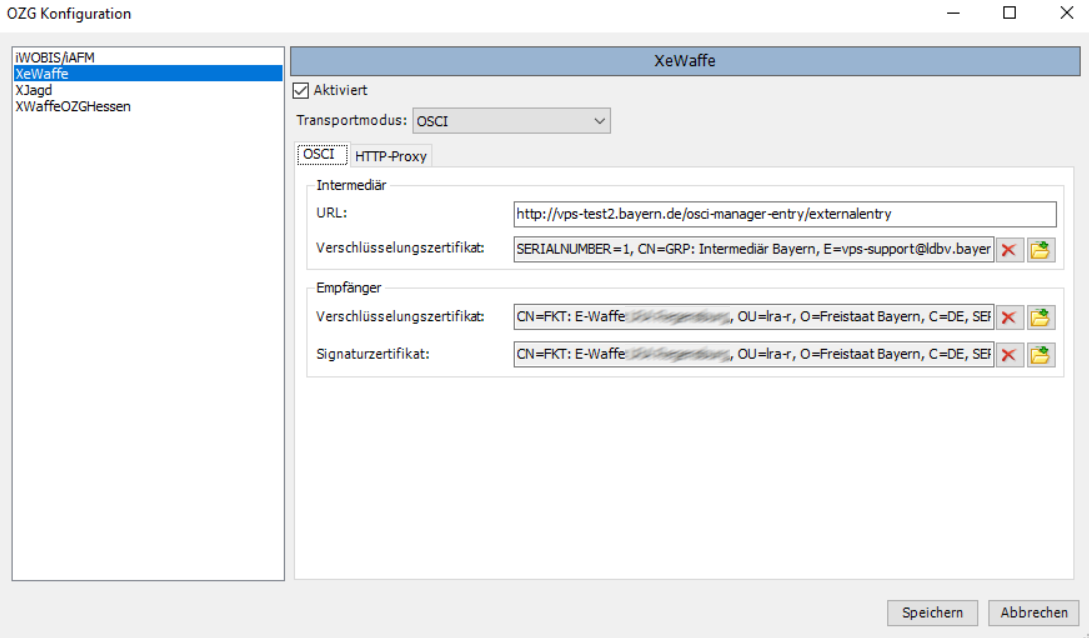
Verschlüsselungszertifikat
Der Autor der Nachricht verschlüsselt den Inhalt des Antrags unter Verwendung des öffentlichen Schlüssels der Empfängerbehörde. Nur der Inhaber des privaten Schlüssels für das Verschlüsselungszertifikat "enc_Behördenname, Waffenrecht.p12" ist in der Lage die Inhaltsdaten der OSCI-Nachricht zu verarbeiten. Das Zertifikat liegt in der Regel im .p12 oder .pfx-Format vor. Halten Sie die passende PIN-Nummer zur Übernahme des privaten Schlüssels bereit.
...
Dient der eindeutigen Identifizierung eines Nutzers, dessen Daten durch Vorlage eines Identitätsnachweises verifiziert wurden. Der Dateiname lautet in der Regel "sig_Behördenname, Waffenrecht.p12". Verwenden Sie im Bereich des Signaturzertifikats bitte das bereits für die Verschlüsselung genutzte Zertifikat - ausgestellt durch Telesec. Halten Sie die passende PIN-Nummer zur Übernahme des privaten Schlüssels bereit.
HTTP-Proxy
Sofern über Ihren Arbeitsplatz-PC oder Terminalserver keine direkte Kommunikation mit dem OSCI-Intermediär gestattet ist, aktivieren Sie die Verwendung eines Proxyservers.
Hier können Sie die bereits im Internet Explorer/Edge hinterlegten Proxydaten auslesen oder eigene Angaben zum gewünschten Serversystem machen.
...
Schließen Sie Ihre Eingaben über die Schaltfläche [Speichern] ab oder Verwerfen Sie die getätigten Einstellungen über den Button [Abbrechen].
Test der Schnittstelle
- Starten Sie die Condition Waffenverwaltung mit einem normalen Benutzerzugang.
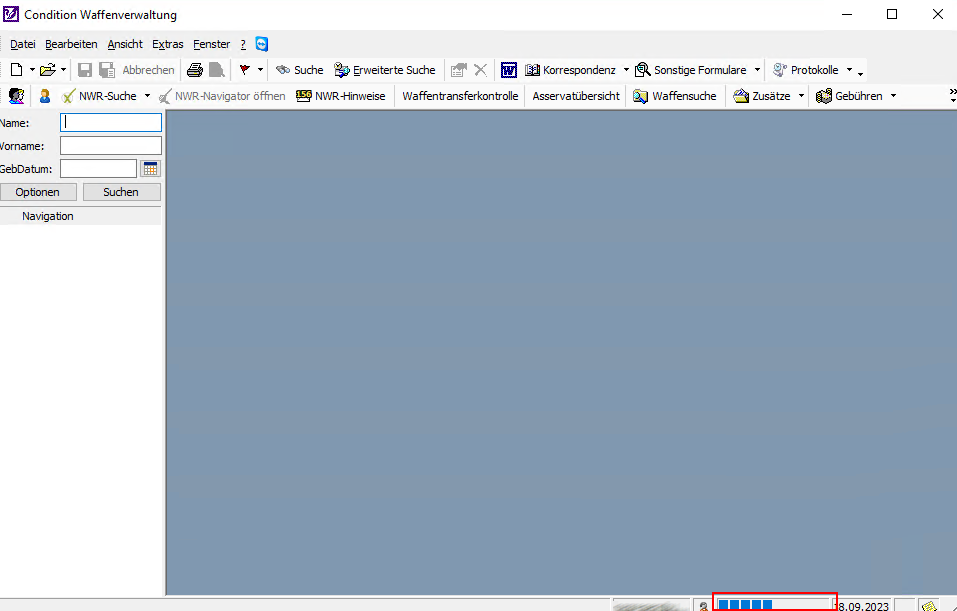
- Nach dem Aufbau der NWR Verbindung zum Abruf der NWR Hinweise erscheint im unteren rechten Bereich der Waffenverwaltung eine Fortschrittsleiste
- Klicken Sie anschließend in der oberen Menüleiste der Waffenverwaltung auf die Schaltfläche [Anträge], um in die Antragsübersicht zu gelangen.

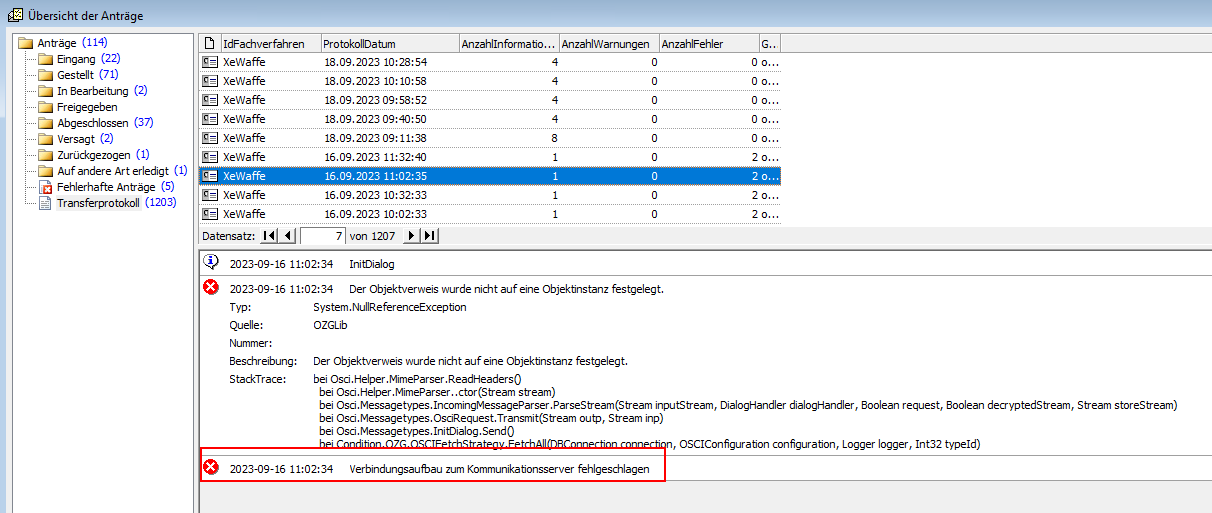
- Wechseln Sie im linken Bereich der Maske auf den Menüpunkt "Transferprotokoll".
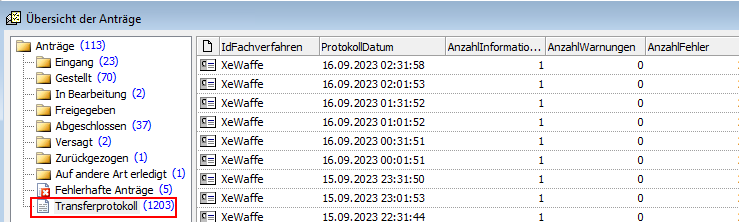
Klicken Sie den aktuellsten Listeneintrag im rechten Bereich der Protokollmaske an.
Im unteren Bereich der Maske erscheint der Text "<Message>No selection for: Selection Mode: -1 Selection Rule: null</Message>", wenn eine erfolgreiche Verbindung zum OSCI-Postfach hergestellt werden konnte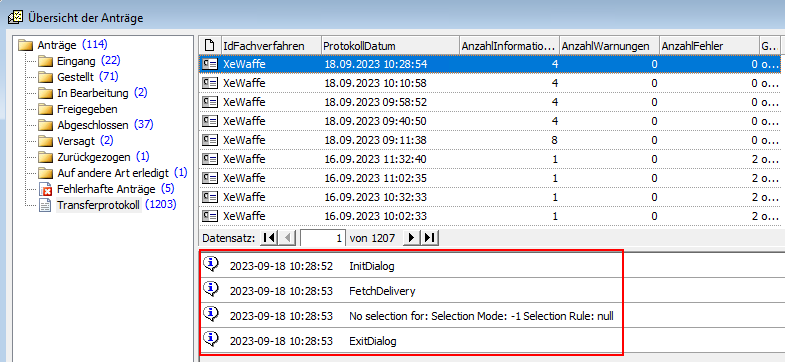
bzw. "<Message>MessageId: vps_vp_bayern_xoev_1694794305396732b5ea3-f7b4-4756-bcc0-588ed3ee14b4</Message>" mit einer eindeutigen VPS-Nummer, wenn bereits eine erste Nachricht im Postfach abgerufen werden konnte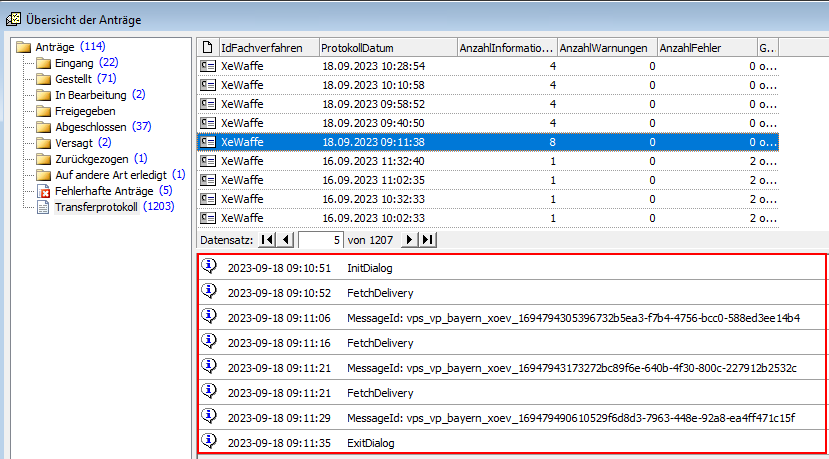
Info Sollten Fehler beim Entschlüsseln einer Nachricht oder bei der Verbindung mit dem externen Intermediärsserver auftreten, können entsprechende Hinweise auf die Fehlerursache ebenfalls im Transferprotokoll eingesehen werden.
- Um mit der Bearbeitung eines Antrages zu beginnen, wechseln Sie in der links befindlichen Ordnerliste auf den Ordner "Eingang".
- Klicken Sie den gewünschten Antrag doppelt mit der linken Maustaste an.
Ist die Person noch nicht im Bestand der Condition Waffenverwaltung erfasst, öffnet sich eine weitere Abfragemaske, welche es Ihnen ermöglicht,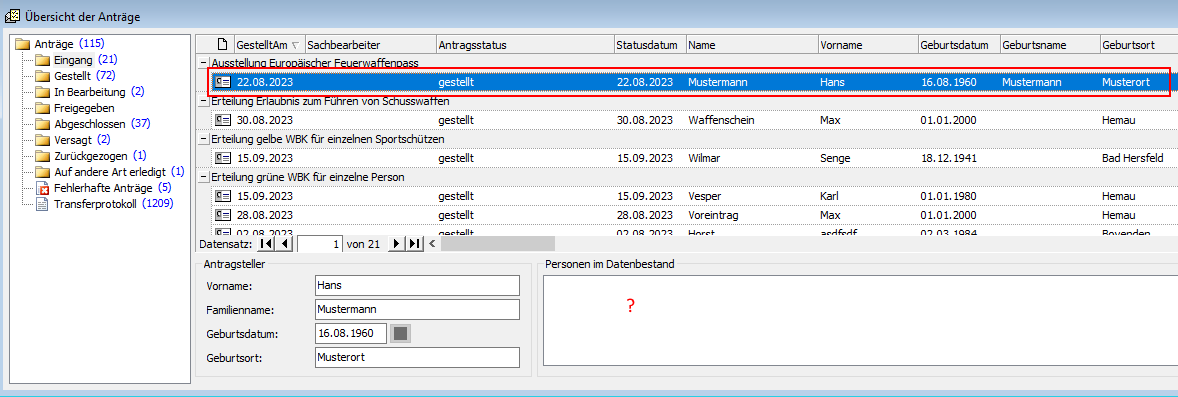
-den Antragssteller im NWR zu recherchieren und in die Waffenverwaltung zu übernehmen
-die Person direkt auf Grundlage der mit dem Antrag übermittelten Personendaten im Bestand anzulegen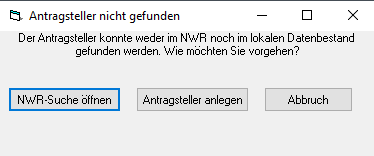
Wenn die Person bereits in der Datenbank der Waffenverwaltung mittels einer Übereinstimmung der Felder "Familienname, Vorname, Geburtsdatum und Geburtsort" automatisch aufgefunden wurde oder die NWR-ID eines Personendatensatzes identisch ist, wird der markierte Antrag beim Doppelklick automatisch dem passenden Personendatensatz zugeordnet.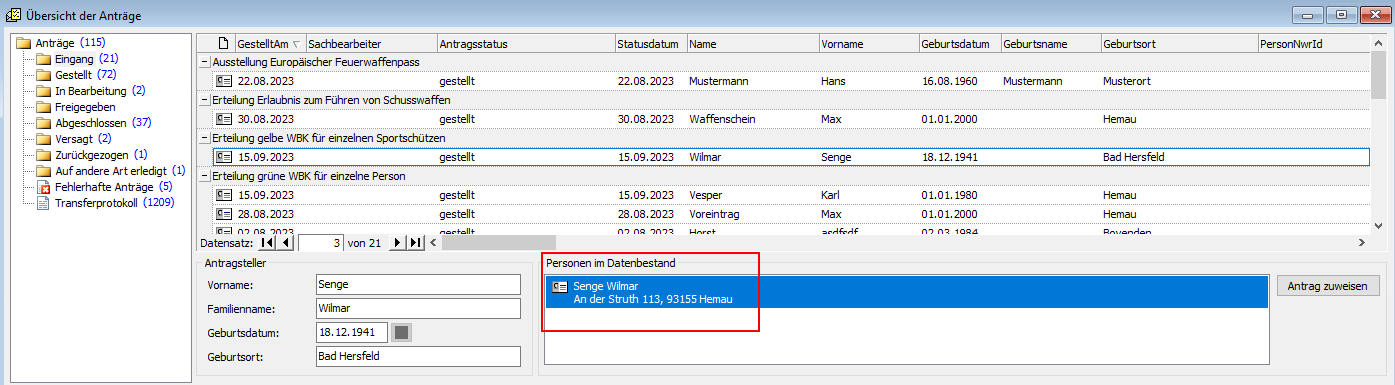
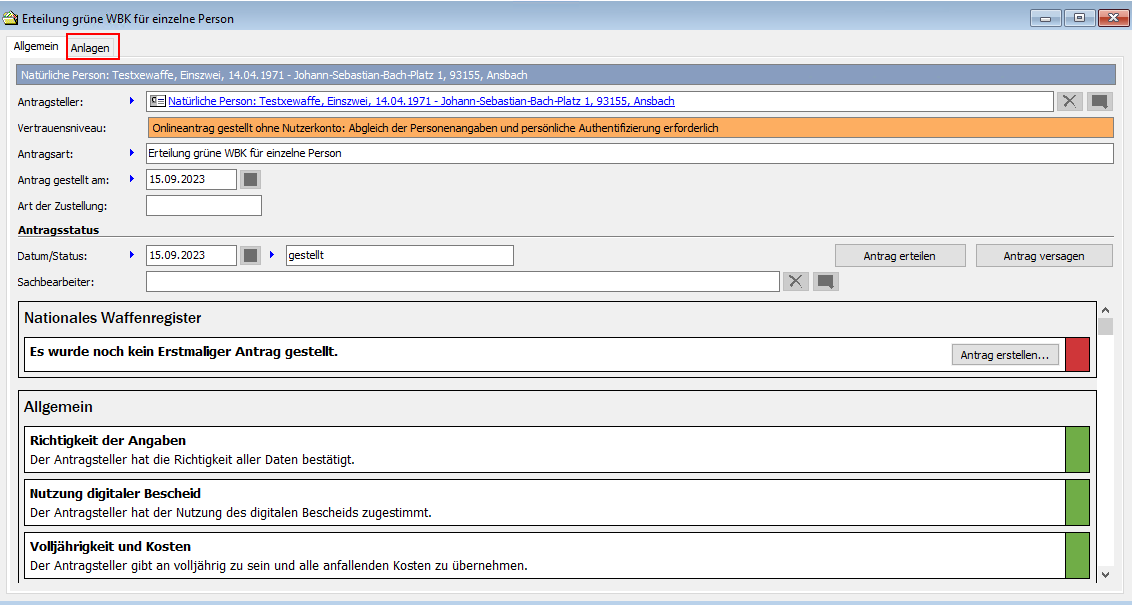
- Abschließend öffnet sich die Bearbeitungsmaske des von Ihnen gewählten Antrages. Überprüfen Sie anhand der über den Reiter "Anlagen" verfügbaren Dateien, ob alle zur Bearbeitung des Antrages notwendigen Daten vorliegen.