Versions Compared

Key

  • This line was added.
  • This line was removed.
  • Formatting was changed.

Beachten Sie bitte, dass zum aktuellen Zeitpunkt noch nicht alle Antragsstrecken medienbruchfreu mit Hilfe der Waffenverwaltung verarbeitet werden können. Unseren derzeitigen Planungsstand können Sie im folgenden Artikel aus unserer Wissensdatenbank nachschlagen Welche XeWaffe-Antragsstrecken wurden im Bereich des Waffenrechts bereits umgesetzt? - Kundenbetreuung KB - Confluence (condition.de).


Info

Wichtige Arbeitsschritte

  • Ein Führen Sie ein Update von Condition WorkOffice ist auf allen Arbeitsplätzen /und Terminalservern auf die Version 8.12 notwendig15 durch.
    • Laden Sie das Update im Kundenbereich unserer Internetseite herunter.
    • Installieren Sie das Update mit einem WorkOffice-Administrator-Account.
    • Informieren Sie
    bitte
    • alle
    User
    • Benutzer über die
    anstehende
    • geplante Patchinstallation
    und
    • sowie die damit verbundenen Ausfallzeiten von
    1-2
    • 1–2 Stunden.
    Fertigen
    • Erstellen Sie vor der Installation ein Backup der produktiven WorkOffice
    Datenbank an!
    • -Datenbank.
    • Führen Sie nach der Installation das Tool "dbsync.exe" (Datenbankstruktur-Update) aus, um alle Datenbankfelder und internen Kataloge auf den aktuellen Stand zu bringen.
    • Starten Sie anschließend die "Katalogaktualisierung", um alle verbleibenden Kataloge zu aktualisieren.
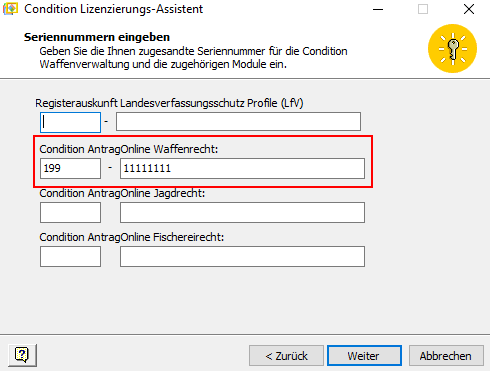
  • Tragen Sie zum Abschluss die vorliegende Lizenznummer über den WorkOffice "Lizenzierungs-Assistenten" ein.


  • Ein OSCI

    Das DVDV-Postfach für den Empfang der online gestellten waffenrechtlichen Anträge (Kategorie: "wab") wurde beantragt und freigeschaltet.

  • Die XeWaffe-Antragsstrecken

    sind von Ihnen

    wurden bei der AKDB beantragt, von der AKDB freigeschaltet und in den Webauftritt Ihrer Verwaltung integriert.

    Hinweis: Es werden keine eigenen Formularserver oder
  • Eigene Formularserver sowie selbst erstellte Antragsformate werden nicht unterstützt

    !

    .

  • Softwareprodukte

    ,

    wie

    bspw

    z. B. OK.KOMM sind deaktiviert und greifen nicht mehr auf

    Ihr OSCI

    das DVDV-Postfach

    für dem

    zum Empfang von XeWaffe-Anträgen zu.

  • Bei neuen

    OSCI

    DVDV-Postfächern ist das Routing der Nachrichten aus dem Antragsportal der AKDB in

    Ihr

    das jeweilige Postfach sicherzustellen.

  • Die URL

    zum

    des OSCI/XTA-

    Intermediär

    Intermediärs Ihres Dienstleisters ist in der internen Firewall

    freigeschaltet und durch die

    freizuschalten und muss von den Clients erreichbar sein.

    Hinweis: Im Online-Bereich der AKDB finden Sie weitere relevante Informationen für die Einrichtung und Einbindung der Antragsstrecken sowie zur korrekten Beantragung der OSCI-Zertifikate bei der Telesec.

    Der Integrationsleitfaden - Eine Schritt für Schritt Bedienungsanleitung - eWaffe Wissensdatenbank - Confluence (atlassian.net)

    https://digitale-verwaltung.atlassian.net/servicedesk/customer/portal/6/article/420315609

  • Nehmen Sie bitte Kontakt mit der AKDB auf und starten Sie dort den Abstimmungsprozess zur Einrichtung/Aktivierung Ihres OZG-Portalzugangs. Ein Standardschreiben mit dem nachfolgenden Inhalt ist in diesem Zusammenhang ausreichend. Als Empfängeradresse verwenden Sie bitte die E-Mail "ewaffeservice@akdb.de":

--------------------------------
Sehr geehrte Damen und Herren,

hiermit melden wir unser Interesse an der Nachnutzung des OZG- Dienstes waffenrechtliche Erlaubnisse bei Ihnen an.
Behörde: XXXX
Zuständige Person: XXXXXX

-------------------------------------------


...

Die Standard-URL zum OSCI-Intermediär muss in Abhängigkeit zum von Ihnen beauftragten Dienstleister bzw. dem Bundesland, in dem Ihrer Verwaltung ansässig ist, gewählt werden.

BundeslandURL
Baden-Württemberg

http://clearingstelles.dvvbw.de/ecs/intermediary

http://osci-cl2.komm.one/osci-manager-entry/externalentry/xewaffe

Kunden im Hosting der komm.one verwenden XTA2:

https://kmcxta.komm-one.net/xta3

Bayern

http://vps.bayern.de/osci-manager-entry/externalentry

Intermediärszertifikat: PKI Bayern

Hessen

Das zu nutzende Protokoll lautet XTA Version 2.1.1, nicht OSCI!

Kennung: "wab:" + 12 stellige Ziffernfolge, bspw. "wab:012345678910"

URLs:

https://xta21.intern.ekom21.de/XtaWs211/ManagementPort.svc
https://xta21.intern.ekom21.de/XtaWs211/MessageBoxPort.svc
https://xta21.intern.ekom21.de/XtaWs211/SendPort.svc

Verschlüsselungszertifikat: Hinterlegen Sie das bspw. auch über den Webbrowser einsehbare öffentliche SSL Zertifikat des XTA Intermediärs - nicht ihr eigenes im DVDV registriertes Zertifikat!

Clientzertifikat: Auf der Reiterkarte "Anmeldeinformationen" speichern Sie das Ihnen vorliegende private .pfx oder .p12 Zertifikat. Eine Eingabe des dazugehörigen Kennwortes ist ebenfalls notwendig.

Image Added

Hinweis: Sofern Sie den Fehler "Es konnte keine Vertrauensstellung für den sicheren SSL/TLS-Kanal mit Autorität xta21.intern.ekom21.de eingerichtet werden" erhalten, kann es notwendig sein, das .p12-Zertifikat auch in den Benutzerspeicher für Zertifikatsdateien von Windows zu importieren (Kontrolle über "Ausführen - certmgr.msc" oder die Einstellungen des Internetbrowsers).

Saarland

http://intermediaer

.saarbruecken.de:8080

.saarland/osci-manager-entry/externalentry

Sachsen

https://osci.egov.sachsen.de/osci-manager-entry/externalentry


Sachsen-Anhalt

http://governikus.dataport.de/osci-manager-entry/externalentry

http://esig.egov.sachsen.de/osci-manager-entry/externalentry

Schleswig-Holstein

Das zu nutzende Protokoll lautet XTA Version 2.1.1, nicht OSCI!

Kennung: "wab:" + 12 stellige Ziffernfolge, bspw. "wab:012345678910"

URLs:

https://

%servername%
%servername%
%servername%

produktion.nachrichtenbroker.lr.landsh.de/MB_XTA-WS/XTA210msgBoxPort.svc

Verschlüsselungszertifikat: Hinterlegen Sie das bspw. auch über den Webbrowser einsehbare öffentliche SSL Zertifikat des XTA Intermediärs - nicht ihr eigenes im DVDV registriertes Zertifikat!

Clientzertifikat: Auf der Reiterkarte "Anmeldeinformationen" speichern Sie das Ihnen vorliegende private .pfx oder .p12 Zertifikat. Eine Eingabe des dazugehörigen Kennwortes ist ebenfalls notwendig.

Image Added

Mecklenburg-Vorpommernhttp://vps01.mvnet.de/osci-manager-entry/externalentry
Thüringen

http://intermediaer.thueringen.de/osci-manager-entry/externalentry

Niedersachsen

ITEBOhttp://gov1.itebo.de/osci-manager-entry/externalentry

KDOhttp://osciintermed.kdo.de/osci-manager-entry/externalentry

HannIT: http://osci.hannit.de/osci-manager-entry/externalentry

GovConnect (per XTA 2.1.1): 

Kennung: "wab:" + 12 stellige Ziffernfolge, bspw. "wab:012345678910"

URLs:

https://xta.govconnect.de/ws/xta2/manage

https://xta.govconnect.de/ws/xta2/msgbox

https://xta.govconnect.de/ws/xta2/send

Verschlüsselungszertifikat: Hinterlegen Sie das bspw. auch über den Webbrowser einsehbare öffentliche SSL Zertifikat des XTA Intermediärs - nicht ihr eigenes im DVDV registriertes Zertifikat!

Clientzertifikat: Auf der Reiterkarte "Anmeldeinformationen" speichern Sie das Ihnen vorliegende private .pfx oder .p12 Zertifikat. Eine Eingabe des dazugehörigen Kennwortes ist ebenfalls notwendig.

Image Added

Rheinland-Pfalz

http://governikus-intermediaer.rlp.de/osci-manager-entry/externalentry/dvdv


Zertifikat 

Mit Hilfe des Intermediärs-Zertifikats können die Nutzungsdaten aus dem 2-fach chiffrierten OSCI-Sicherheitscontainer extrahiert werden.

Info

Bereitstellung des Intermediär-Zertifikats
Das Zertifikat des Intermediärs wird Ihnen ausschließlich als öffentliches Zertifikat ohne einen privaten Schlüssel bereitgestellt (Dateiformat: *.cer oder .crt-Datei). Um das dieses Zertifikat zu erhalten, nehmen wenden Sie bitte direkten Kontakt zum sich bitte direkt an den Betreiber des Intermediärs auf und fordern Sie dort eine die passende Datei an.Wichtig:
Bitte binden Sie nicht das über Telesec bzw. Ihren Dienstleister ausgestellt Zertifikat für die OSCI-Verschlüsselung (

Wichtige Hinweise zur Verwendung:

  • Nicht verwenden:

    • Das von Telesec oder Ihrem Dienstleister ausgestellte OSCI-Verschlüsselungszertifikat (*.p12 oder .pfx

-Datei) in diesem Feld ein!
Verwenden Sie darüber hinaus nicht den
    • ).

    • Den öffentlichen Zertifikatsteil des eigenen Telesec-Zertifikats in Form einer *.cer- oder .crt-Datei. Im Vorschaufenster darf nicht der Name Ihrer Behörde ersichtlich sein! 

    → Die Verwendung dieser Zertifikate in diesem Feld

. Die genannten Konstellationen führen anschließend
  • führt unweigerlich zu einem Fehler

in
  • bei der Kommunikation mit dem Intermediärsserver.

  • Nicht mehr gültig:

    • Von der BayernPKI ausgestellte Zertifikate

können nicht mehr verwendet werden
    • .
      Diese

sind
    • müssen von den zuständigen Administratoren durch ein gültiges

Zertifikat der Telesec zu ersetzen
    • Telesec-Zertifikat ersetzt werden.


Empfänger

Verschlüsselungszertifikat

...