- Öffnen Sie den betroffenen Waffendatensatz, welcher den Status auf „inaktiv, transferiert in neues Objekt“ bekommen soll unter dem Reiter "Allgemein".
- Prüfen Sie, ob unter dem Eintrag "Waffenteil" ein Wert hinterlegt ist.
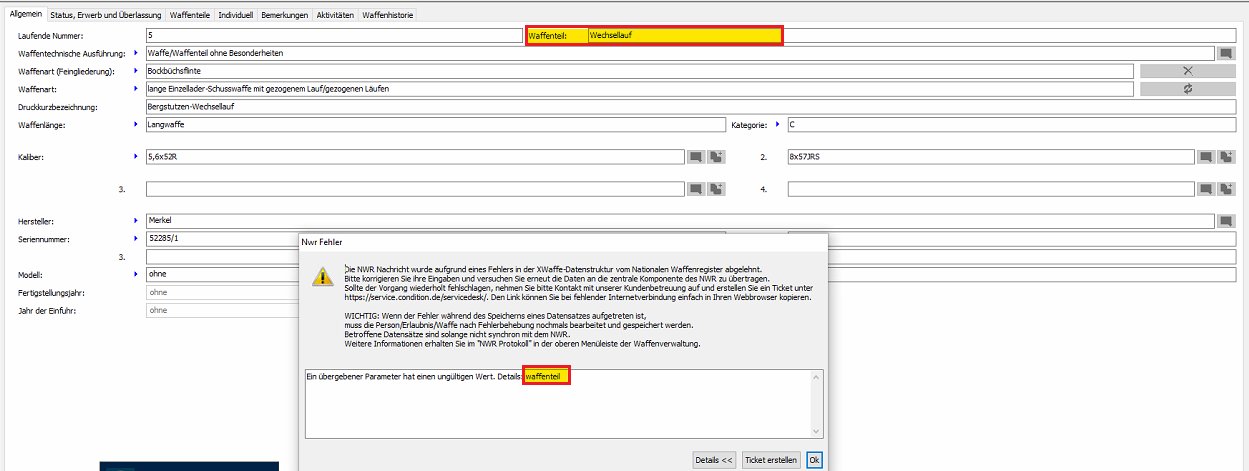 - Entnehmen Ändern Sie den in der Waffenmaske hinterlegten Wert unter "waffenteil" und speichern Sie den DatensatzWaffenteil" auf "nicht relevant".
- Prüfen Sie ebenfalls alle anderen Felder der Waffenmaske, ob diese mit einem roten oder gelben Wert hinterlegt sind und bereinigen Sie diese.
- Ändern Sie die "Laufende Nummer" der Waffen auf den Wert 0.
- Nun kann eine Statusänderung zu der Waffe vorgenommen werden werden.
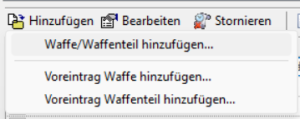
- Klicken Sie in der Menüleiste der WBK auf den Button [[Waffe/Waffenteil hinzufügen].
 - Indem Sie [Weiter] klicken navigieren Sie in die Maske der Erwerbsaktivität.
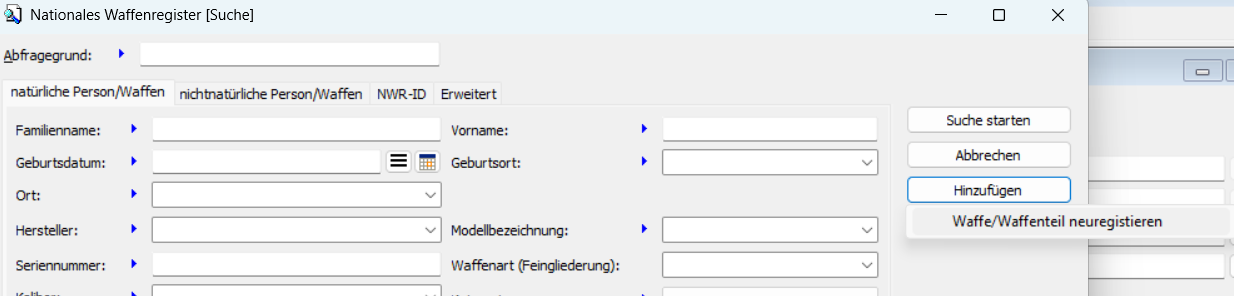
- Öffnen Sie nun die rechts neben dem Waffenauswahlfeld befindliche "NWR Suche".

- Klicken Sie in der Suche rechts auf die Schaltfläche [[Hinzufügen] und anschließend auf das Menü "Waffe/Waffenteil neuregistrieren".
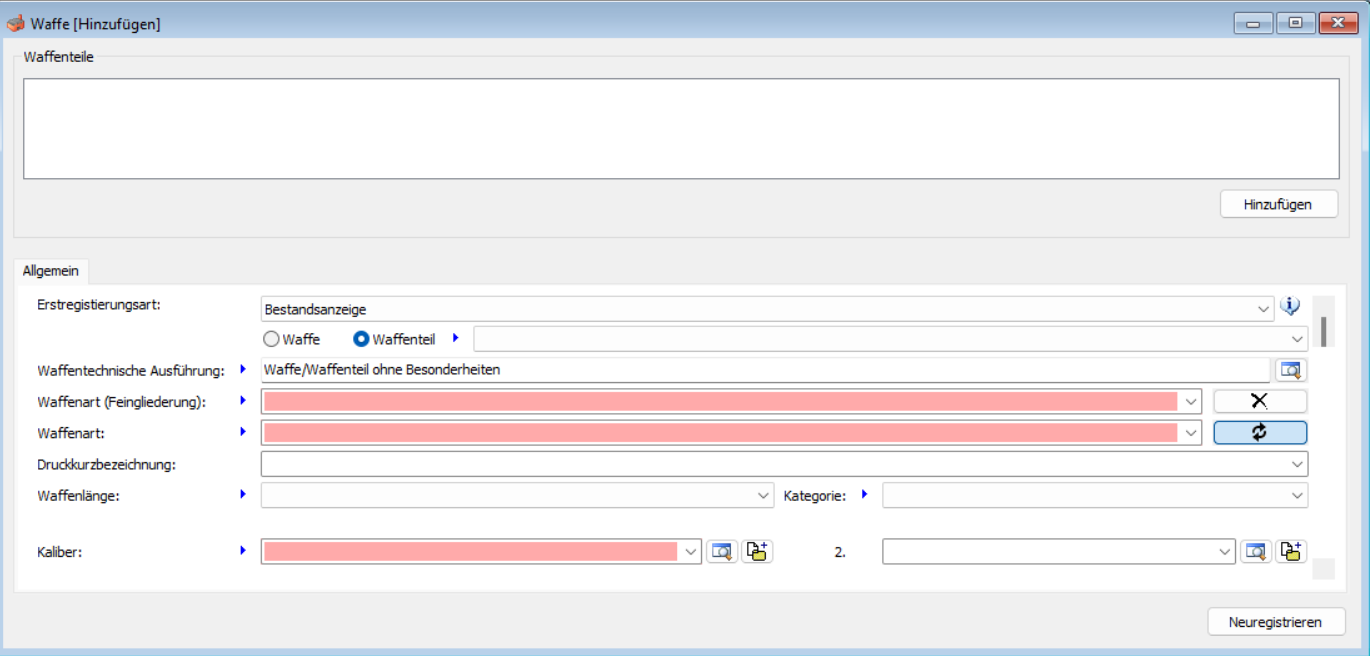
- Erfassen Sie in der Maske "Waffe [Hinzufügen]" das Waffenteil mit seinen ursprünglichen Daten und speichern Sie dieses über [Neuregistrieren] auf der Waffenbesitzkarte ab.
|
