Aufgrund der Nutzung einer hohen Bildschirmauflösung erscheinen in Tabellen hinterlegte Einträge für den Anwender in sehr kleiner Schriftdarstellung. Auch Symbolleisten im
Schritt-für-Schritt-Anleitung Menüleiste
Fügen Sie die erforderlichen Schritte hinzu:
- Klicken Sie mit der rechten Maustaste in die obere Menüleiste einer WorkOffice Applikation und wählen Sie aus dem Untermenü Anpassen.
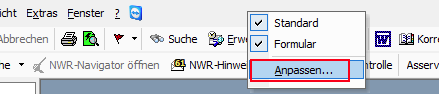
- Wechseln Sie im Fenster "Anpassen" auf den Reiter Optionen.
- Aktivieren Sie die Einstellung Große Schaltflächen.
- Klicken Sie abschließend auf [Schließen].

Schritt-für-Schritt-Anleitung Tabellen
Fügen Sie die erforderlichen Schritte hinzu:
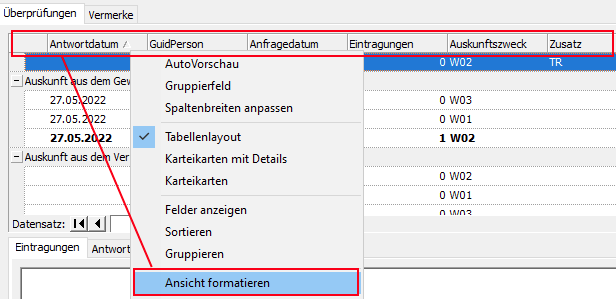
- Klicken Sie mit der rechten Maustaste in den Kopf der zu editierenden Tabelle und wählen Sie aus dem Untermenü Ansicht formatieren.
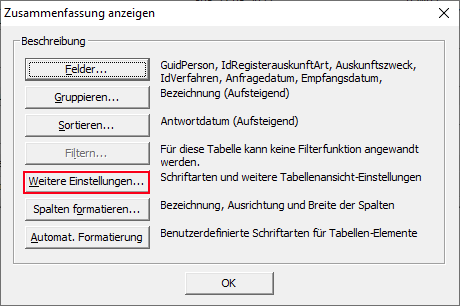
- Im Fenster "Zusammenfassung anzeigen" klicken Sie auf [Weitere Einstellungen]
- Ändern Sie die Größe und Art der Schrift mit Hilfe der Schaltfläche [Schriftart].
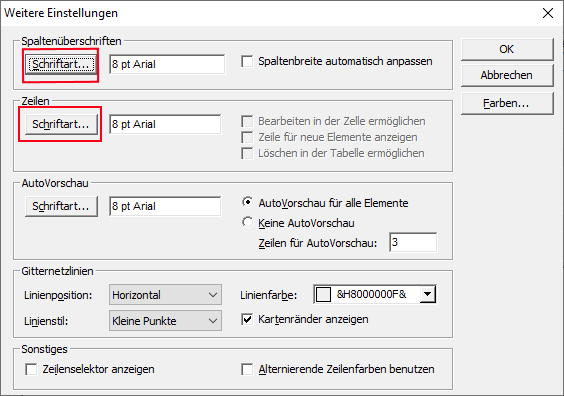
- Speichern Sie ihre Einstellungen über den Button [OK] ab.

| Zudem können Sie Grafikbereiche zur Bereitstellung zugehöriger Informationen, Tipps oder Hinweise für Benutzer verwenden. |
Betroffene Produkte
WorkOffice
Verwandte Artikel
Verwandte Artikel erscheinen hier basierend auf den Stichwörtern, die Sie auswählen. Klicken Sie, um das Makro zu bearbeiten und Stichwörter hinzuzufügen oder zu ändern.
